 Hola Geek
Quizás el viernes es el mejor día para empezar a crear pequeños tutoriales. Algunos tendrán dos días de descanso para poder darle el tiempo que se merece a su Mac. y los que trabajamos en ellos, pues quizás podremos investigar en su capacidades más a fondo.
El primero de esta serie (si les gusta y aunque no le guste) es el tip más usado por el momento. Me refiero a quitarle la auto correción que a veces puede ser un tanto molesta.
Ya habíamos escrito cómo hacer un downgrade a Snow Leopard.
En primer lugar, vamos a Preferencias del Sistema
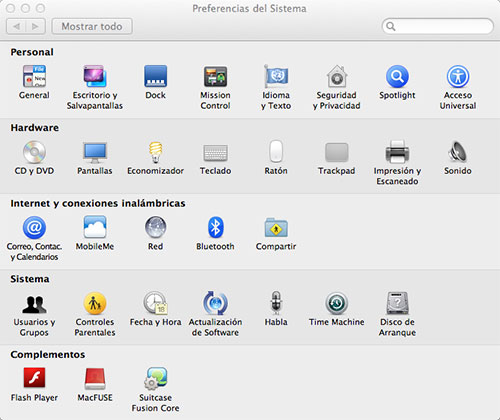
Luego vas Idioma y Texto
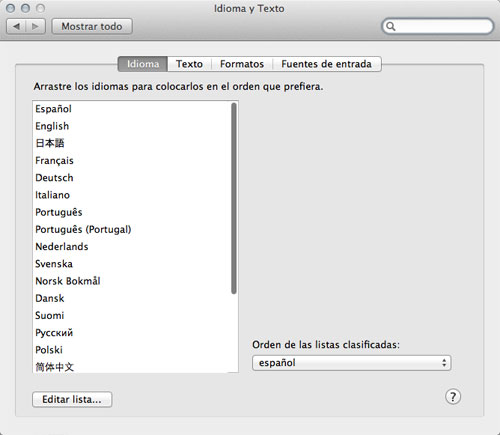
Luego vas a texto
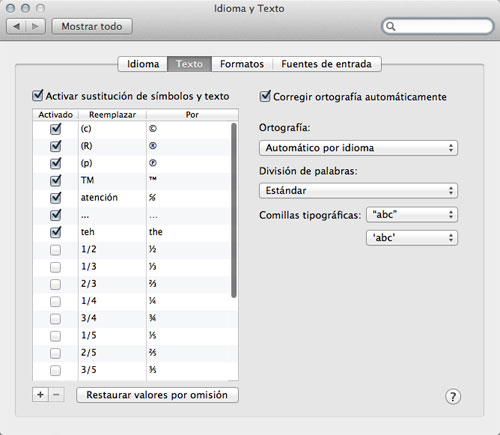
Y finalmente en corregir ortografía automaticamente.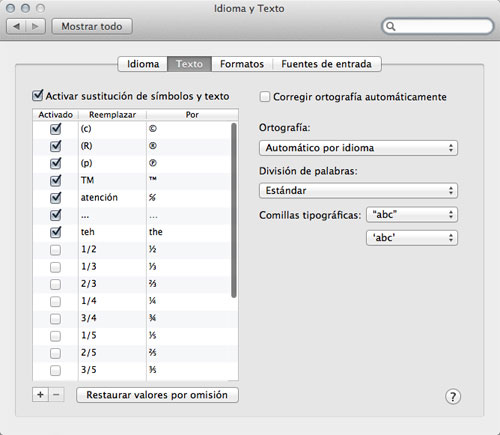
Si quedaste con dudas, puedes escribir aquí o si realmente quieres saber más a fondo puedes fijarte en mi perfil y seguirme en las redes sociales.
Escribenos qué cosas te gustaría saber de Mac, o quizás de alguna aplicación para Mac o quizás IOS